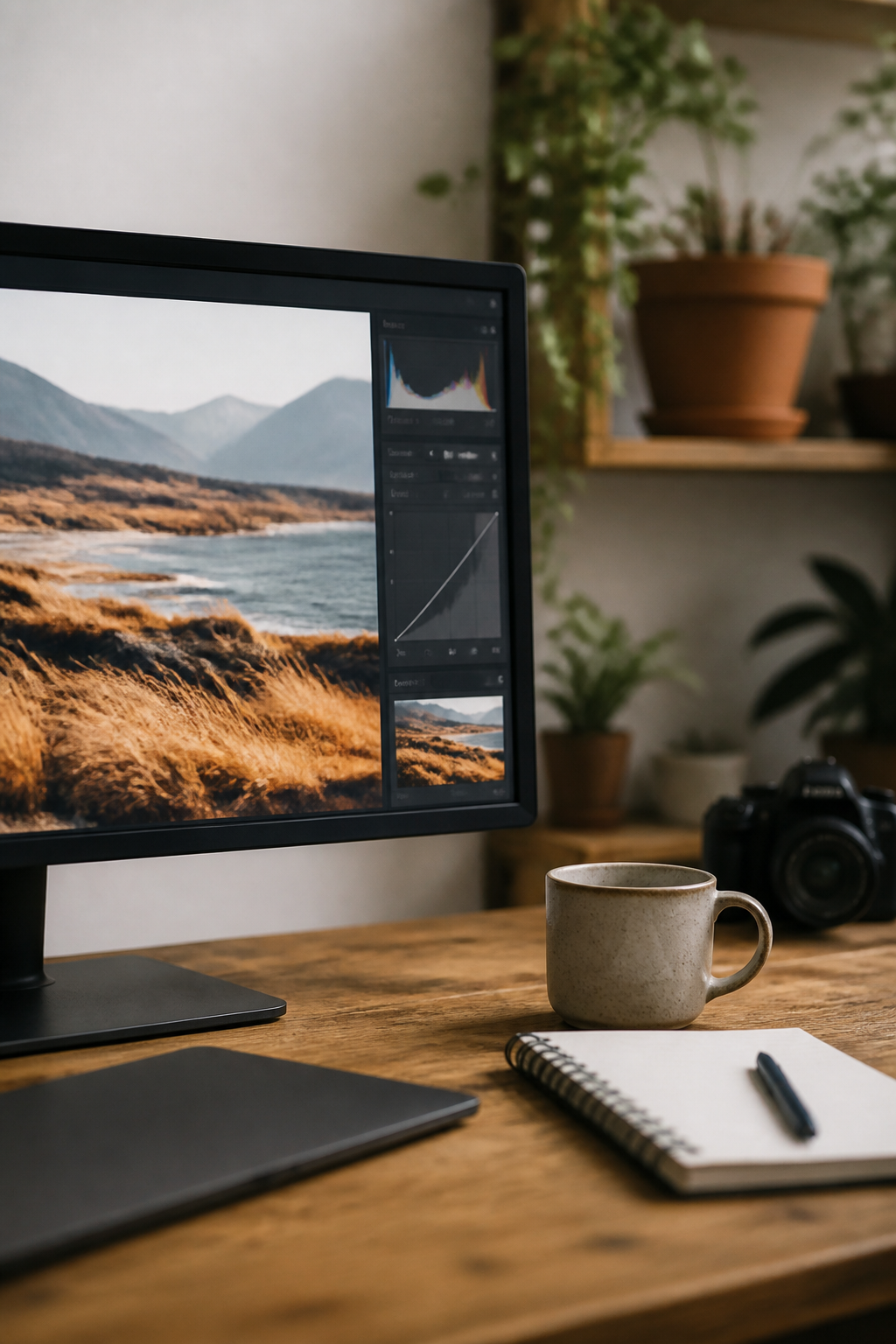
Pendant longtemps, retoucher sérieusement ses photos supposait un abonnement mensuel et un ordinateur qui ne bronche pas. Ce n'est plus vrai. Les outils libres ont rattrapé une bonne partie de leur retard, les applications mobiles font en trois glissements de doigt ce qui demandait autrefois une heure de travail, et plusieurs éditeurs proposent une version gratuite qui n'est pas une démonstration bridée.
Reste à savoir laquelle correspond à votre usage. Un voyageur qui veut redresser un horizon et raviver un ciel n'a pas besoin du même outil qu'un amateur qui photographie en RAW et veut récupérer les ombres d'un contre-jour.
Trois questions avant de choisir
Avant de télécharger quoi que ce soit, répondez à ces trois questions : elles éliminent d'office les deux tiers des candidats.
-
Vos fichiers sont-ils en JPEG ou en RAW ?
Le JPEG est un fichier déjà traité par l'appareil : il supporte mal les corrections violentes. Le RAW conserve toute l'information captée, ce qui permet de rattraper une exposition ratée, mais il exige un logiciel de développement, pas un simple éditeur d'images.
-
Sur quoi allez-vous travailler ?
Sur un téléphone, l'écran est petit mais la retouche est immédiate et tactile. Sur un ordinateur, on gagne en précision, en confort de tri et en gestion des couleurs. Beaucoup d'amateurs font les deux : dégrossir sur mobile, finir au calme.
-
Cherchez-vous à corriger ou à transformer ?
Corriger, c'est ajuster la lumière, les couleurs, le cadrage. Transformer, c'est effacer un passant, changer un ciel, détourer un sujet. La seconde catégorie demande des calques et une sélection propre, donc un logiciel d'une autre famille.
Le comparatif en un coup d'œil
| Outil | Où il tourne | Ce qu'il fait le mieux | Le vrai bémol |
|---|---|---|---|
| Snapseed | Android, iOS | Retouches locales au doigt, correction sélective, grain et virage argentique | Pas de version pour ordinateur, développement RAW basique |
| Google Photos et Photos d'Apple | Mobile et ordinateur | Corrections de base déjà installées, aucun apprentissage | Peu de finesse, réglages avancés vite limités |
| Photopea | Navigateur | Calques, masques, ouverture des fichiers PSD sans rien installer | Financé par la publicité, dépendant du navigateur |
| Pixlr | Navigateur | Retouche rapide, interface accessible aux débutants | Version gratuite contingentée, fonctions réservées aux comptes payants |
| GIMP | Windows, macOS, Linux | Retouche pixel poussée, détourage, montage, extensions | Prise en main réellement exigeante |
| darktable | Windows, macOS, Linux | Développement RAW non destructif, catalogue, masques paramétriques | Vocabulaire technique, premières heures déroutantes |
| Lightroom mobile | Android, iOS | Réglages de lumière et de couleur très aboutis, profils d'appareil | Une partie des fonctions et la synchronisation exigent un abonnement |
Les fonctions des versions gratuites évoluent souvent : vérifiez ce qui est inclus au moment où vous installez l'outil.
Sur téléphone : Snapseed reste la référence
Snapseed a un avantage que peu d'applications gratuites peuvent revendiquer : il ne vend rien. Pas de filigrane, pas d'abonnement caché, pas de version « pro » qui débloque l'export en pleine définition.
Son outil le plus précieux s'appelle Correction sélective : on pose un point sur une zone de l'image, et on éclaircit ou on sature uniquement cette zone. C'est le geste qui sépare une photo corrigée d'une photo simplement filtrée. Le Pinceau fait le même travail à main levée, l'outil Détails permet d'accentuer la structure sans transformer les visages en écorce d'arbre.
Le point faible est ailleurs : pour un fichier RAW issu d'un appareil, l'application ouvre le fichier mais reste loin d'un vrai développement. Pour du JPEG et des photos de téléphone, elle suffit largement.
Le réflexe qui change tout
Sur mobile comme sur ordinateur, travaillez toujours sur une copie. Snapseed enregistre les modifications de façon réversible, mais la plupart des applications écrasent le fichier d'origine sans prévenir, et une photo dénaturée ne se récupère pas.
Dans le navigateur, sans rien installer
Un site de retouche photo gratuit rend un service précis : dépanner sur un ordinateur qui n'est pas le vôtre, ou éviter une installation pour une seule image à corriger.
Photopea est le plus impressionnant du lot. L'interface reprend la logique de Photoshop, gère les calques, les masques, les modes de fusion, et ouvre directement les fichiers PSD. Tout se passe dans le navigateur, sans envoi de l'image sur un serveur distant, ce qui est plutôt rassurant. En échange, l'écran affiche de la publicité et les très gros fichiers font transpirer les machines modestes.
Pixlr vise plus simple. On y arrive sans mode d'emploi, on ressort avec une image redressée, recadrée, éclaircie. La contrepartie est classique : la version gratuite est comptée en nombre d'opérations, et les outils les plus vendeurs poussent vers un compte payant.
Sur ordinateur, pour aller plus loin
GIMP est un logiciel de retouche pixel dans la tradition de Photoshop. Détourer un sujet, effacer un poteau électrique, assembler deux images : il sait tout faire. Il demande en revanche un vrai temps d'apprentissage, car son vocabulaire et ses menus ne ressemblent à rien d'autre.
darktable joue dans une autre catégorie. C'est un développeur de fichiers RAW avec catalogue intégré, l'équivalent libre de Lightroom. Rien n'est écrasé : le logiciel enregistre une liste d'instructions à côté du fichier d'origine, que l'on peut modifier ou annuler des mois plus tard. Ses modules de masques paramétriques permettent d'agir sur une plage de couleur ou de luminosité précise, ce qui est redoutablement efficace sur un ciel ou une peau.
Si vous photographiez en RAW et que vous comptez garder vos images dix ans, un développeur non destructif vaut mieux qu'un éditeur, même gratuit.
Les cinq retouches qui suffisent presque toujours
Quel que soit l'outil, les mêmes gestes reviennent. Faites-les dans cet ordre, vous gagnerez du temps.
-
Redresser et recadrer
Un horizon penché saute aux yeux avant tout le reste. Redressez d'abord, recadrez ensuite : l'inverse oblige à refaire le travail.
-
Régler l'exposition globale
Amenez l'image à la bonne luminosité générale avant de toucher aux ombres et aux hautes lumières. Beaucoup de photos jugées « plates » sont simplement sous-exposées d'un tiers de diaphragme.
-
Rouvrir les ombres, retenir les hautes lumières
Deux curseurs, deux effets immédiats. Sur un contre-jour, remonter les ombres de vingt points rend souvent le sujet visible sans brûler le ciel.
-
Corriger la balance des blancs
Une photo d'intérieur tire vers l'orange, une photo d'ombre vers le bleu. Un léger réchauffement suffit à rendre une scène crédible, sans virer au jaune.
-
Accentuer, très légèrement
La netteté s'ajoute en dernier, et toujours en regardant l'image à taille réelle. Si les contours montrent un liseré clair, vous êtes allé trop loin.
Les pièges du gratuit
- Le filigrane à l'export. Certaines applications laissent tout retoucher, puis marquent l'image au moment de l'enregistrement. Testez l'export sur une photo sans importance avant de vous investir.
- La définition bridée. Un export limité à 1 000 pixels de large convient à un réseau social, jamais à un tirage ni à un livre photo.
- Le téléversement discret. Certains services en ligne envoient votre image sur leurs serveurs pour la traiter. Pour des photos de famille, lisez ce que dit la politique de confidentialité avant de déposer un fichier.
- Les filtres qui vieillissent mal. Un traitement très marqué séduit sur le moment et fatigue en deux ans. Les corrections sobres passent le temps.
Questions fréquentes
Quel est le meilleur site de retouche photo gratuit ?
Pour travailler avec des calques et retoucher sérieusement sans rien installer, Photopea est le plus complet. Pour une correction rapide de lumière et de cadrage, Pixlr demande moins d'apprentissage. Les deux fonctionnent dans un simple navigateur, sur n'importe quel ordinateur.
Peut-on développer un fichier RAW gratuitement ?
Oui. darktable et RawTherapee sont des logiciels libres conçus exactement pour cela, et ils lisent les fichiers de la grande majorité des appareils. Les fabricants proposent en général aussi leur propre utilitaire de développement, gratuit pour leurs boîtiers.
Les applications gratuites ajoutent-elles toutes un filigrane ?
Non. Snapseed, GIMP et darktable n'en posent aucun. Le filigrane est le modèle économique des applications qui vendent une version payante : il est plus fréquent du côté des éditeurs de filtres et de collages que du côté des outils de retouche.
Faut-il un ordinateur puissant ?
Pour du JPEG, non : une machine de bureau ordinaire suffit. Pour développer des RAW de 30 mégapixels ou plus, la mémoire vive fait la différence bien avant le processeur. Huit gigaoctets rendent l'expérience acceptable, seize la rendent confortable.
Faut-il un écran calibré ?
Pas pour publier en ligne. Cela devient utile dès que vous faites imprimer : un écran trop lumineux conduit à retoucher des images qui ressortiront sombres sur le papier. À défaut de sonde, baissez la luminosité de votre écran autour de la moitié avant de préparer un livre photo.
À lire ensuite
Les meilleures applications de retouche sur téléphone
Ce que valent vraiment les applications mobiles gratuites, et celles qui posent un filigrane.
Les basesOuverture, vitesse, ISO : le triangle sans maths
Une photo bien exposée à la prise de vue demande beaucoup moins de retouche ensuite.
Article rédigé par la rédaction de Pleine Lumière. Les logiciels cités sont testés sur nos propres fichiers ; aucun éditeur ne finance ce site.