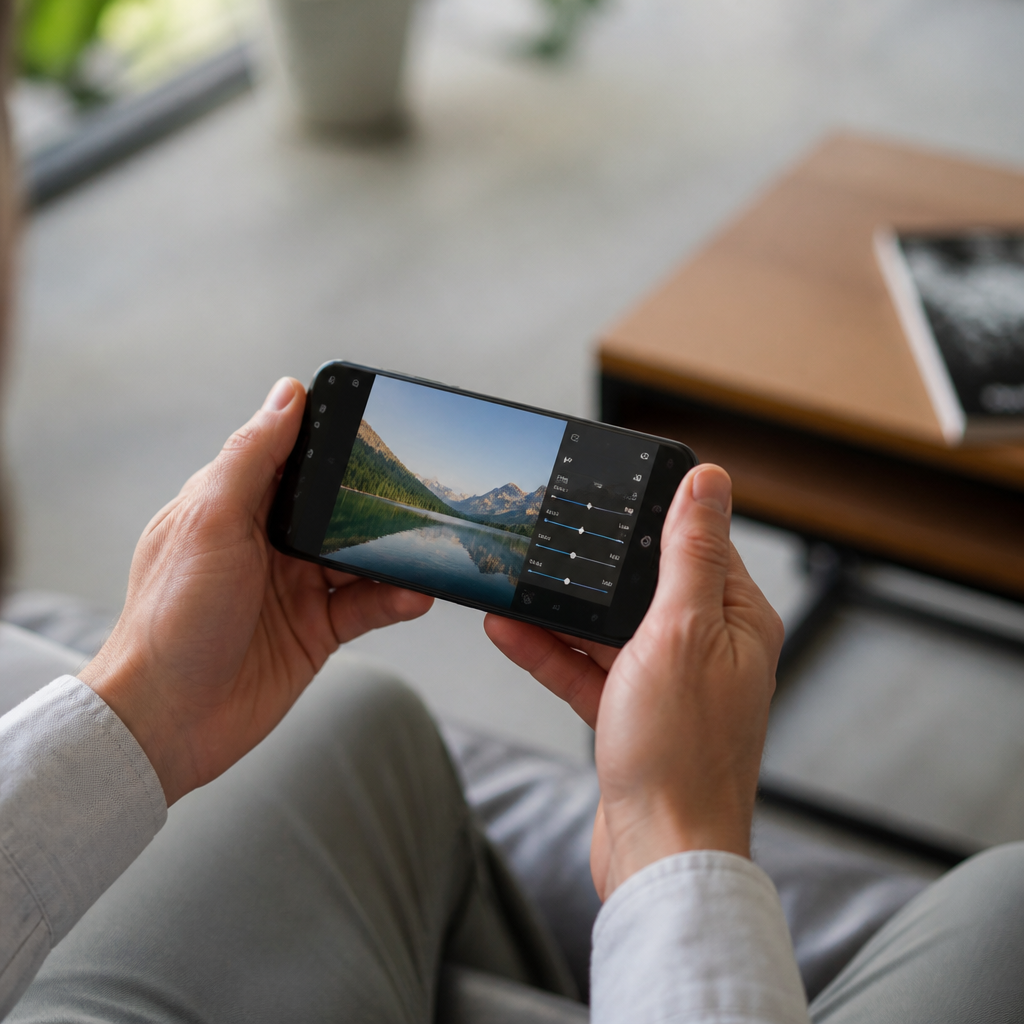
La retouche sur téléphone a longtemps été une affaire de filtres. Elle est devenue, en quelques années, un vrai poste de travail : on y corrige des zones précises du doigt, on y développe des fichiers bruts, on y récupère des contre-jours que l'on croyait perdus. Le tout gratuitement, à condition de savoir où l'on met les pieds.
Car le mot gratuit recouvre au moins quatre modèles différents : l'application réellement offerte, celle qui vit de la publicité, celle qui offre les réglages simples et vend les autres, et celle qui laisse tout faire avant de marquer l'image à l'enregistrement. Seule la première mérite vraiment son nom.
Cinq critères pour trancher
-
Y a-t-il un filigrane à l'export ?
Le test se fait en trente secondes, sur une photo sans importance : retouchez, exportez, ouvrez le fichier obtenu. Certaines applications ne révèlent leur marque qu'à cette étape, une fois que vous avez passé un quart d'heure à travailler.
-
La définition est-elle conservée ?
Comparez les dimensions en pixels du fichier d'origine et du fichier exporté. Un export ramené à 1 000 ou 2 000 pixels de large convient à un réseau social et à rien d'autre : ni tirage, ni livre photo, ni recadrage ultérieur.
-
Faut-il créer un compte ?
Un compte n'est pas un problème en soi, il le devient quand il conditionne l'usage hors connexion ou l'export. Lisez au passage ce que le service dit de la synchronisation : certaines applications envoient vos images sur leurs serveurs par défaut.
-
Que disent les conditions d'utilisation ?
C'est le point le plus négligé. Une formulation vous demandant d'accorder une licence large sur vos contenus doit vous faire réfléchir, surtout pour des photos de famille ou d'enfants.
-
L'application sait-elle travailler localement ?
Une retouche appliquée à une seule zone de l'image, et non à l'image entière, sépare les vrais outils des collections de filtres. C'est la fonction qui manque le plus souvent dans les applications gratuites.
Sept applications comparées
| Application | Plateforme | Ce qui est gratuit | Le vrai bémol |
|---|---|---|---|
| Snapseed | Android, iOS | La totalité des outils, export en pleine définition, aucun filigrane | Développement des fichiers bruts limité, plus de nouveautés majeures depuis longtemps |
| Lightroom mobile | Android, iOS | Réglages de lumière et de couleur, profils, courbes, développement des fichiers bruts | Compte obligatoire, plusieurs fonctions et la synchronisation réservées à l'abonnement |
| Photos de Google et d'Apple | Préinstallées | Recadrage, redressement, lumière, couleur, quelques corrections automatiques | Peu de finesse, certaines retouches assistées réservées aux offres payantes |
| Photoshop Express | Android, iOS | Corrections de base, redressement de perspective, retrait de taches | Compte obligatoire, une partie des filtres et des outils marqués comme payants |
| Pixlr | Android, iOS, navigateur | Retouches simples, calques élémentaires, effets | Version gratuite comptée en opérations, publicité, export limité |
| VSCO | Android, iOS | Un lot restreint de rendus, réglages de base | L'essentiel du catalogue et les outils avancés passent par un abonnement annuel |
| Picsart | Android, iOS | Montage, découpe, texte, très large bibliothèque d'effets | Publicité omniprésente, filigrane sur une partie des contenus, abonnement mis en avant |
Les conditions des versions gratuites changent souvent, parfois d'une mise à jour à l'autre : vérifiez l'export avant de vous investir dans une retouche longue.
Celle que nous installerions en premier
Snapseed reste le choix par défaut, pour une raison simple : elle ne vend rien. Aucun filigrane, aucune fonction verrouillée, aucun export bridé, et une pile de réglages complète avec un historique réversible. On peut revenir sur une modification appliquée dix étapes plus tôt sans toucher aux suivantes, ce que très peu d'applications proposent, gratuites ou non.
Son outil le plus précieux s'appelle Correction sélective : on pose un point sur une zone, on ajuste luminosité, contraste ou saturation, et l'effet reste confiné autour de cette zone. C'est exactement le geste qui distingue une photo corrigée d'une photo filtrée. Le Pinceau permet le même travail à main levée, l'outil Correcteur efface un détail gênant, et Structure fait ressortir la matière sans transformer les visages en écorce.
La limite honnête : pour développer des fichiers bruts issus d'un appareil, Lightroom mobile fait nettement mieux, y compris dans sa version gratuite. Beaucoup d'amateurs utilisent les deux, et c'est une combinaison très cohérente.
Le réflexe qui sauve
Travaillez toujours sur une copie. Snapseed enregistre ses modifications de façon réversible, mais beaucoup d'applications écrasent le fichier d'origine sans prévenir, et une photo dénaturée ne se récupère pas. Sur téléphone, dupliquez l'image avant d'ouvrir l'application : cela prend deux secondes.
La bonne application selon l'usage
- Corriger une photo de vacances : Snapseed, ou tout simplement l'éditeur intégré à votre galerie pour les cas simples.
- Développer un fichier brut : Lightroom mobile, dont les réglages de lumière et de couleur restent les plus aboutis du lot.
- Effacer un passant ou un poteau : l'outil correcteur de Snapseed sur les petites zones, un logiciel d'ordinateur au-delà.
- Préparer une image pour un livre photo : une application qui exporte en pleine définition, donc pas celles qui rééchantillonnent. La question de la définition est décisive dès qu'il s'agit d'imprimer un souvenir de voyage.
- Donner un rendu homogène à une série : les applications à rendus prédéfinis rendent service, à condition de rester sobre : un traitement très marqué vieillit vite.
Les cinq gestes qui suffisent
Quelle que soit l'application, la même séquence règle la grande majorité des photos. Faites-les dans cet ordre.
-
Redresser, puis recadrer
Un horizon penché se remarque avant tout le reste. Redressez d'abord : le recadrage se règle ensuite, et la plupart des applications affichent la grille des tiers pendant l'opération, ce qui est une occasion d'appliquer la règle des tiers après coup.
-
Ajuster la luminosité générale
Avant toute chose, amenez l'image à la bonne clarté d'ensemble. Beaucoup de photos jugées ternes sont simplement sous-exposées d'un tiers de diaphragme.
-
Rouvrir les ombres, retenir les hautes lumières
Deux curseurs, deux effets immédiats. Sur un contre-jour, remonter les ombres rend le sujet visible sans brûler le ciel.
-
Corriger la dominante de couleur
Une photo d'intérieur tire vers l'orange, une photo prise à l'ombre vers le bleu. Un léger réchauffement suffit à rendre la scène crédible.
-
Accentuer, très légèrement
La netteté s'ajoute en dernier, en regardant l'image à taille réelle. Un liseré clair sur les contours signale que vous êtes allé trop loin.
Les pièges du gratuit sur mobile
- Le filigrane différé. Il n'apparaît qu'au moment de l'enregistrement, une fois le travail fait. Testez l'export en premier.
- L'essai gratuit à renouvellement automatique. Sept jours offerts, puis un prélèvement annuel. Le compte à rebours court dès l'installation.
- Les permissions démesurées. Une application de retouche n'a besoin ni de vos contacts, ni de votre position, ni de votre microphone.
- Le téléversement automatique. Certains services envoient les images sur leurs serveurs pour appliquer un traitement, sans le dire clairement. Ce point mérite un détour, il concerne aussi les services de retouche en ligne.
- Les filtres qui vieillissent mal. Un traitement très typé séduit sur le moment et fatigue en deux ans. Les corrections sobres passent le temps.
Une bonne application gratuite se reconnaît à ce qu'elle vous laisse partir : vos fichiers sortent en pleine définition, sans marque, et restent lisibles ailleurs.
Questions fréquentes
Quelle est la meilleure application de retouche photo gratuite ?
Snapseed, pour la plupart des usages : tous ses outils sont accessibles, l'export se fait en pleine définition et aucun filigrane n'est ajouté. Pour développer des fichiers bruts, Lightroom mobile est plus abouti, même sans abonnement. Ces deux applications couvrent ensemble presque tous les besoins d'un amateur.
Une application gratuite abîme-t-elle la qualité de l'image ?
Pas si elle exporte dans la définition d'origine. Ce qui dégrade réellement une image, c'est la succession d'enregistrements en JPEG : chaque enregistrement recompresse le fichier. Retouchez en une seule session, exportez une fois, et gardez l'original intact.
Peut-on retoucher un fichier brut sur téléphone ?
Oui. Lightroom mobile ouvre les fichiers bruts de la grande majorité des appareils et permet un vrai développement non destructif. Certains téléphones enregistrent d'ailleurs eux-mêmes en brut, ce qui offre une marge de récupération considérable dans les ombres.
Faut-il payer un abonnement pour aller plus loin ?
Rarement nécessaire pour un usage familial ou de voyage. L'abonnement se justifie quand vous avez besoin de synchroniser des milliers de photos entre plusieurs appareils, ou d'un flux de travail identique sur téléphone et sur ordinateur. Sinon, les outils gratuits et les logiciels libres suffisent : notre comparatif général détaille ce que chacun sait faire.
Comment savoir si une application envoie mes photos sur internet ?
Trois indices : le traitement continue-t-il en mode avion, la fonction est-elle annoncée comme reposant sur un service en ligne, et que dit la politique de confidentialité. Une retouche qui refuse de fonctionner sans connexion travaille presque toujours à distance.
À lire ensuite
Logiciel de retouche photo en ligne gratuit
Les mêmes questions, côté navigateur : qui traite votre image sur votre machine, et qui l'envoie ailleurs.
Les basesLa règle des tiers, expliquée pour de bon
Le recadrage est la retouche la plus puissante. Encore faut-il savoir où poser le cadre.
Article rédigé par la rédaction de Pleine Lumière. Aucun éditeur ne finance ce site ; les applications citées ont été installées sur nos propres appareils.